

Если разобраться с бумагой, настройками драйвера и подготовкой файла, даже обычный домашний принтер может дать заметно лучший результат, чем «печать по умолчанию». Главное — не пытаться печатать фото как обычный документ, потому что именно здесь теряется цвет, детализация и глубина изображения.
Вопрос как распечатать фото дома обычно упирается в несколько вещей: подходящую фотобумагу, корректный режим печати, нормальное разрешение исходного файла и состояние самого принтера. Ниже — пошаговая инструкция, которая помогает выжать максимум качества из домашней техники без лишних экспериментов.
Если вы печатаете снимки прямо со смартфона, пригодится и отдельная инструкция: как распечатать фото с телефона.
От чего зависит качество фотопечати дома
Качество фото складывается не из одного параметра, а сразу из нескольких: тип принтера, состояние печатающей системы, качество чернил, бумага, настройки драйвера и сам исходный файл. Даже дорогая бумага не спасет результат, если изображение маленькое, а печать фотографий на принтере запущена в обычном офисном режиме.
Самые частые причины слабого результата — неподходящая бумага, отключенные параметры фотопечати, неверный тип носителя в драйвере и грязная или подсохшая печатающая головка. Поэтому начинать нужно не с редактирования фото, а с базовой подготовки техники и расходников.
Какой принтер лучше подходит для фотопечати
Для домашних фотографий лучше всего подходят струйные принтеры, особенно модели, рассчитанные на цветную печать и работу с фотобумагой. Лазерный принтер тоже может напечатать картинку, но обычно уступает по плавности оттенков, глубине цвета и естественности полутонов.
Если у вас обычный струйный принтер для дома, этого уже достаточно для хорошего старта. Главное — использовать нормальные чернила, не печатать на случайной бумаге и правильно выставить настройки принтера для фотопечати.
Какая бумага для фото действительно подходит
Один из главных факторов — это не сам принтер, а то, какая бумага для фото используется. На обычной офисной бумаге изображение почти всегда выглядит тускло, расплывчато и теряет контраст.
Основные типы фотобумаги
- Глянцевая бумага делает цвета более яркими и насыщенными, хорошо подходит для семейных фото, открыток и контрастных снимков.
- Полуглянцевая или сатиновая бумага дает более спокойный результат и меньше бликует при просмотре.
- Матовая фотобумага удобна для портретов, текстовых вставок и изображений, которые будут часто брать в руки.
- Плотная фотобумага обычно выглядит солиднее и лучше держит чернила, чем тонкие бюджетные листы.
На что смотреть при выборе бумаги
- Плотность: для фото обычно комфортный диапазон начинается примерно от 180 г/м2 и выше.
- Совместимость с типом принтера: у струйной и лазерной бумаги разное покрытие.
- Тип поверхности: глянец, мат, сатин, полуглянец.
- Формат: 10×15, A4, A5 и другие размеры под вашу задачу.
- Качество покрытия: именно оно влияет на впитывание чернил и четкость картинки.
Если нужен предсказуемый результат, не стоит смешивать дешевые неизвестные бумаги с случайными настройками драйвера. Лучше выбрать один тип бумаги и один рабочий профиль печати, а затем сравнить результат на 2–3 тестовых снимках.
Подготовка фото перед печатью
Перед тем как отправлять файл в печать, важно убедиться, что сам исходник подходит для выбранного формата. Очень частая ошибка — печатать маленькое фото из мессенджера на листе 10×15 или A4 и ждать детализации как у студийного отпечатка.
Какое разрешение нужно
Для нормальной фотопечати желательно использовать изображения с достаточным запасом по размеру. Чем меньше исходный файл и чем сильнее он был сжат, тем выше риск получить зернистость, размытые контуры и заметные артефакты.
- Для небольших фото 10×15 нужен файл с хорошей детализацией, а не картинка, пересланная через мессенджер.
- Для печати на A4 особенно важно, чтобы фото не было сильно уменьшено или пережато.
- Лучше использовать оригинал снимка из камеры или телефона, а не скриншот или копию из соцсетей.
Какой формат файла лучше
Для домашней печати чаще всего подходят JPEG хорошего качества и PNG, если важна аккуратная графика без лишних артефактов. Для фото удобнее использовать JPEG с минимальным сжатием, а не файл, который много раз пересохраняли.
Если изображение редактировалось, желательно сохранить финальную версию отдельно, а не экспортировать файл повторно много раз подряд. Повторное сжатие особенно заметно на градиентах, коже, небе и тенях.
Нужна ли обработка перед печатью
Да, но аккуратная. Перед печатью полезно слегка скорректировать яркость, баланс белого, контраст и резкость, особенно если фото выглядит хорошо на экране, но на бумаге обычно получается темнее.
- Не выкручивайте насыщенность слишком сильно.
- Избегайте агрессивной резкости, иначе появятся грубые контуры.
- Проверяйте кадрирование под нужный формат заранее.
- Если печатаете портрет, лучше немного поднять свет в тенях, чем затемнить снимок.
Настройки принтера для фотопечати
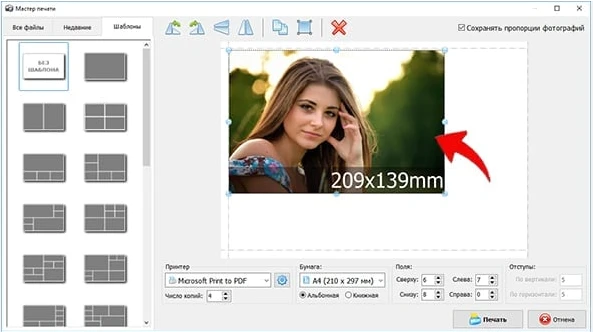
Именно здесь чаще всего теряется качество. Даже хорошее фото и нормальная бумага не дадут результата, если в драйвере остался режим обычной печати документов.
Что обязательно проверить в драйвере
- Выберите точный тип бумаги. Если стоит обычная бумага вместо фотобумаги, принтер подает чернила неправильно.
- Поставьте лучшее или высокое качество печати, а не черновой или стандартный режим.
- Выберите правильный формат листа: 10×15, A4 или другой нужный размер.
- Проверьте ориентацию изображения — вертикальную или горизонтальную.
- Отключите автоматические функции, которые непредсказуемо меняют цвет, если уже корректировали фото вручную.
Режим качества печати
Для фото почти всегда нужен максимальный или высокий режим качества. Он печатает медленнее, но дает лучшую проработку полутонов, аккуратнее кладет чернила и уменьшает риск грубого растра.
Если экономить и включать стандартный режим, фотография часто получается более бледной, менее детализированной и с заметными переходами вместо плавных оттенков. Для документов это допустимо, для фото — обычно нет.
Печать без полей
Если вы хотите получить фото без белой рамки, нужно включить режим печати без полей, если он есть у вашего принтера. Но стоит помнить, что в таком режиме некоторые модели слегка увеличивают изображение и могут подрезать края.
Поэтому важные детали лучше не располагать вплотную к краю кадра. Это особенно актуально для портретов, надписей и снимков с точной композицией.
Цвет, профили и почему фото на бумаге не похоже на экран
Одна из самых частых претензий — на экране фото яркое, а на бумаге тусклое или уходит в другой оттенок. Это нормальная проблема, потому что экран светится сам, а бумага лишь отражает свет.
Нужно ли использовать профили цвета
Если у вас обычная домашняя техника, достаточно хотя бы не смешивать хаотично настройки редактора и драйвера. Цвет должен управляться либо приложением, либо принтером, но не сразу обоими способами без понимания, что именно происходит.
Если вы используете фирменную бумагу и фирменные чернила, можно получить более предсказуемый результат, потому что такие сочетания обычно лучше согласованы между собой. Для продвинутой печати полезны ICC-профили, но для большинства домашних задач уже дает эффект даже грамотный выбор бумаги и отключение лишней автокоррекции.
Практический подход без сложной калибровки
- Печатайте тестовый снимок, а не сразу всю пачку.
- Смотрите результат при нормальном дневном или нейтральном освещении.
- Если фото стабильно слишком темное, слегка поднимите яркость перед печатью.
- Не оценивайте бумажное фото по экрану смартфона с выкрученной яркостью.
Пошагово: как распечатать фото дома с нормальным качеством
- Проверьте состояние принтера: нет ли пропусков, полос и ошибок печати.
- Сделайте тест дюз или проверку сопел, если принтер струйный.
- Выберите качественную фотобумагу под ваш тип принтера.
- Подготовьте оригинальный файл без сильного сжатия.
- Заранее обрежьте фото под нужный формат, например 10×15.
- Откройте окно печати и укажите точный тип бумаги.
- Поставьте высокое качество печати.
- При необходимости включите печать без полей.
- Проверьте, не включены ли лишние автоматические улучшения цвета.
- Сначала напечатайте один тестовый снимок и только потом весь тираж.
Именно такой порядок лучше всего отвечает на вопрос как распечатать фото дома без лишней траты бумаги и чернил. В большинстве случаев проблемы появляются не из-за принтера как такового, а из-за неверной последовательности действий.
Типичные ошибки при фотопечати дома
Полосы на фото
Если на отпечатке появились полосы, чаще всего причина в засохших соплах, грязной печатающей головке или проблеме с подачей чернил. Иногда полосы появляются и тогда, когда принтер долго стоял без работы.
Что делать:
- Запустить проверку сопел.
- Сделать программную чистку головки.
- Проверить уровень чернил.
- Не запускать много чисток подряд без необходимости, чтобы не расходовать чернила впустую.
Фото бледное или быстро выцветает
Бледный результат часто связан с неправильным типом бумаги в настройках или с дешевыми расходниками. Быстрое выцветание обычно появляется из-за некачественной бумаги, совместимых чернил сомнительного уровня или хранения фото на солнце.
Что делать:
- Использовать фотобумагу, а не офисные листы.
- Выставить правильный тип носителя в драйвере.
- По возможности не смешивать случайные чернила и бумагу неизвестного происхождения.
- Хранить фото вдали от прямого солнца и влажности.
Зернистость и слабая детализация
Обычно это следствие маленького исходного файла, сильного сжатия, скриншотов вместо оригиналов или печати в низком качестве. Иногда пользователь ожидает четкости профессиональной лаборатории от изображения, скачанного из мессенджера.
Что делать:
- Брать оригинал файла.
- Не растягивать маленькое фото на большой формат.
- Выставлять высокое качество печати.
- Не злоупотреблять резкостью и фильтрами.
Фото уходит в неправильный оттенок
Если картинка стала слишком красной, синей, зеленой или серой, чаще всего проблема в автоматических коррекциях или несогласованной цветопередаче между программой и драйвером. Иногда помогает отключение «улучшайзеров» и переход на более нейтральные настройки.
Что делать:
- Печатать тестовый образец.
- Не включать одновременно несколько систем автокоррекции.
- Проверить тип бумаги в настройках.
- По возможности использовать одинаковую бумагу для всех тестов.
Как выжать максимум из обычного принтера
Если у вас не фотопринтер, а стандартная домашняя модель, все равно можно заметно улучшить результат. Для этого важно стабилизировать весь процесс, а не менять каждый раз сразу пять параметров.
- Используйте один проверенный тип фотобумаги.
- Сохраните удачные настройки принтера для фотопечати как постоянный шаблон.
- Не печатайте фотографии после долгого простоя без теста дюз.
- Делайте пробный отпечаток перед важной серией.
- Не экономьте на бумаге сильнее, чем на чернилах, потому что покрытие решает очень многое.
- Храните бумагу в сухом месте и не берите листы влажными руками.
Если действовать именно так, печать фотографий на принтере становится гораздо более предсказуемой, а не превращается в случайный результат от партии к партии. Вопрос как распечатать фото дома тогда сводится уже не к удаче, а к понятной рабочей схеме.
Практический чек-лист перед печатью
- Проверить сопла и качество тестовой печати.
- Выбрать фотобумагу под тип принтера.
- Подготовить оригинальный файл без лишнего сжатия.
- Подогнать фото под нужный формат заранее.
- Указать правильный тип бумаги в драйвере.
- Включить высокое качество печати.
- Проверить цветовые настройки и автокоррекцию.
- Напечатать один тестовый экземпляр.
- Оценить результат при нормальном освещении.
FAQ
Можно ли печатать фото на обычной бумаге?
Можно, но качество почти всегда будет заметно хуже. Цвета теряют насыщенность, контраст падает, а сама поверхность бумаги не рассчитана на нормальную фотопечать.
Какая бумага для фото лучше: глянцевая или матовая?
Глянец обычно дает более яркий и эффектный результат, а матовая бумага меньше бликует и лучше подходит для спокойных оттенков, портретов и фото, которые будут часто трогать руками. Выбор зависит от сюжета и личных предпочтений.
Почему на фото появляются полосы?
Чаще всего причина в засохших соплах или проблеме с подачей чернил. Начинать нужно с проверки дюз и чистки печатающей системы, а не с замены бумаги.
Какие настройки принтера для фотопечати самые важные?
В первую очередь — правильный тип бумаги, высокое качество печати, нужный формат и адекватная работа с цветом. Если хотя бы один из этих пунктов задан неверно, итог сразу ухудшается.
Почему фото с телефона выглядит хуже на бумаге?
Часто проблема в том, что печатают не оригинал, а уже сжатую копию из мессенджера или соцсетей. Кроме того, экран телефона всегда выглядит ярче бумаги, поэтому без коррекции снимок может казаться темнее.
Нужны ли профили цвета для домашней печати?
Для базовой домашней фотопечати они не обязательны, если вы не занимаетесь точной цветопередачей профессионально. Но даже без сложной калибровки можно сильно улучшить результат правильным выбором бумаги и отключением лишних автокоррекций.
Какой формат файла лучше для домашней печати фото?
Обычно удобнее использовать JPEG хорошего качества или исходный файл без сильного сжатия. Главное — не печатать фото, которое уже несколько раз пересохраняли и сжимали.
Нормальное качество фото дома — это реально
Чтобы понять, как распечатать фото дома с хорошим результатом, не нужно покупать дорогую технику с нуля. В большинстве случаев достаточно нормальной фотобумаги, корректной подготовки файла и правильного режима печати вместо стандартных офисных настроек.
Если подобрать стабильную связку из бумаги, чернил и драйвера, домашняя фотопечать становится заметно лучше уже после первых тестов. Такой подход помогает получать аккуратные снимки для альбома, рамки, подарка или семейного архива без лишних расходов и разочарований.
Було багато планів на принтер який купив, але 2 дні погрався і немає потреби печатати. Фото зараз мало кто печатає.
Дома нормальное фото получается не из-за ‘магии принтера’, а из-за трёх вещей — нормальной фотобумаги, правильного типа носителя в настройках и файла достаточного размера. Если в драйвере вместо фотобумаги стоит обычная бумага, а качество не High/Best, даже хороший снимок выйдет блеклым; плюс перед печатью стоит проверить сопла и не пытаться растягивать маленькое фото на большой формат.